Tampilkan postingan dengan label office. Tampilkan semua postingan

Minggu, 13 November 2011

Memproteksi Dokument Word Agar Tidak Bisa di Edit

Kalau pada postingan sebelumnya Cara Membuat Password Microsoft Word 2007 agar tidak bisa dibuka oleh orang lain, namun kali ini dokument word kita bisa dibuka oleh semua orang akan tetapi orang tersebut tidak dapat melakukan pengeditan. Lengkahnya adalah sebagai berikut :
  • Buka dokumen yang akan kita proteksi
  • Pada Ribbon, pilih Review (1) lalu klik Protect Document (2) dan pilih Restrict Formatting and Editing (3)
  • Centang pada kotak Limit formatting to a selection of style (1) demikian juga dengan kota Allow only type of editing in the document(2) lalu klik Yes, Star Enforcing Protection(3)
  • Masukkan password baru kemudian ulangi lagi masukkan password baru tadi
  • SIMPAN dan coba kita lakukan pengeditan, pasti sudah tidak bisa
  • Jika kita ingin melakukan pengeditan pada dokumen tersebut, tentunya harus membuka proteksinya, dengan cara klik Stop Protection


semoga bermanfaat yach,,,

cara membuat pasword di file word

pengan dokumen nya gak bisa di buka orang lain,, mhemm,m, di pasword adalah solusinya,,
Langsung capcap yuk ,,,
  1. Buka Microsoft Word 2007.
  2. Mulai mengetik.. (Jika sudah ada ketikan pada file yang akan di beri password, cukup klik kanan > Open With > Microsoft Word 2007 )
  3. Klik Lambang Cara Membuat Password Pada File Dokument Di Microsoft Word 2007 ImagePada Microsoft Word 2007. Cara Membuat Password Pada File Dokument Di Microsoft Word 2007 Image
  4. Kemudian pilih Prepare > Encrypt Document.
  5. Nantinya akan muncul jendela baru untuk mengetikkan password ( lihat gambar dibawah ini).Cara Membuat Password Pada File Dokument Di Microsoft Word 2007 Image
  6. Re-Enter Password = Ketikkan Password yang sama.
Sekarang jika kamu save file dokument kamu, maka secara otomomatis file tersebut akan meminta password yang tadi kamu buat, dan bila orang yang membuka file dokumen tersebut tidak mengetahui password nya, maka hasilnya akan terlihat seperti gambar dibawah ini. Cara Membuat Password Pada File Dokument Di Microsoft Word 2007 Image


Semoga trik simple ini bisa bermanfaat buat semua pengunjung setia blog mak jegagik

Sabtu, 12 November 2011

Membuat Mail Merge

      Kali ini akan membahas tentang mail marge, fungsi nya untuk membuat surat undangan / dokumen apapun yang sama namun data / penerimanya berbeda,, yuk capcap yuk,,

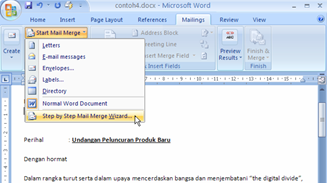
Untuk membuat mail merge langkah pertama pilih menu mailings --> Start Mail Merge --> Step by Step Mail Merge.
 Gambar 1 : Wizard untuk membuat mail merge

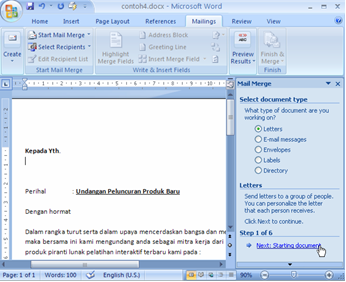
Kemudian akan nampak halaman document seperti di bawah, pilih type document yg akan digunakan, setelah memilih klik link next :starting document yg berada di pojok kanan.

Gambar 2 : Memilih type document

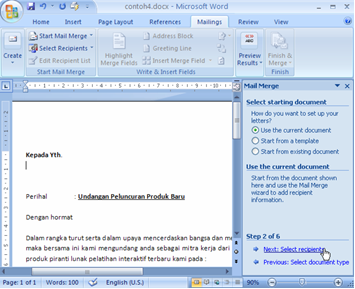
Karena sebelumnya document sudah terbuka maka pilihlah use the current document
klik Next untuk langkah ketiga yaitu memilih penerima surat.
 Gambar 3 : Memilih menu use the current document

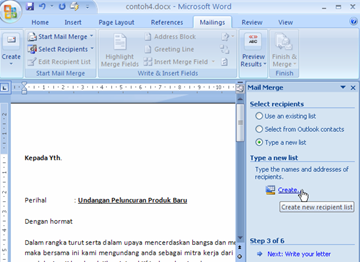
 Untuk memilih penerima surat Word menyediakan 3 pilihan jika sudah memiliki list penerima surat maka pilihlah Use an existing list atau jika list penerima terletak di outlook contacts maka pilihlah Select from outlook contacts, namun karena disini kita belum ada list penerima sebelumnya maka pilihlah Type a new list dan klik Create.

 Gambar 4 : Membuat list penerima baru

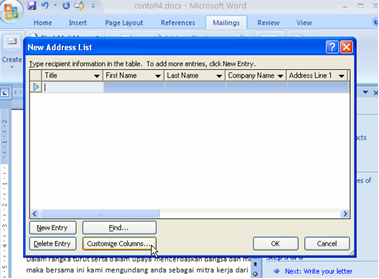
Maka akan muncul halaman seperti dibawah ini. Kemudian sesuaikan field yang akan  digunakan dengan menekan tombol Customize Columns
Gambar 5 : Customisasi kolom field

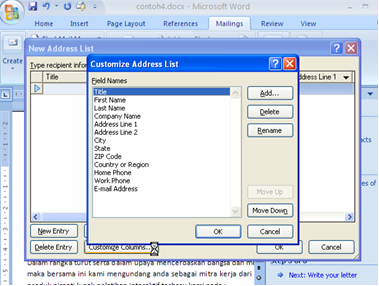
 Hapus semua field-field yang  berada di menu field names kecuali field Title karena nanti kita akan gunakan field tersebut.
 Gambar 6 : List kolom field

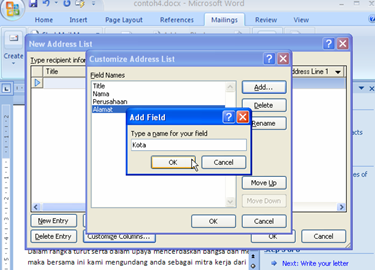
Tambahkan field Nama, Perusahaan, Alamat dan Kota dengan menekan tombol add kemudian ketik nama field lalu tekan tombol OK. 
 Gambar 7 : Menambahkan field baru

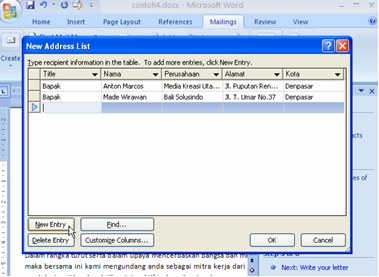
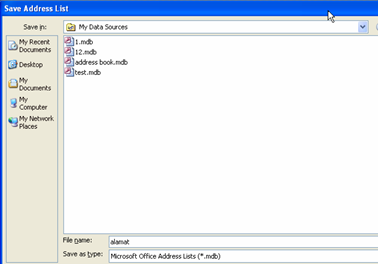
Masukkan data sesuai dengan field yang tersedia. Kemudian klik tombol Ok untuk menyimpan Address List ini kedalam format Microsoft office Addres List dan beri nama yang sesuai lalu klik tombol Save.
 Gambar 8 : Mengisi data pada field

 Gambar 9 : Menyimpan data pada field

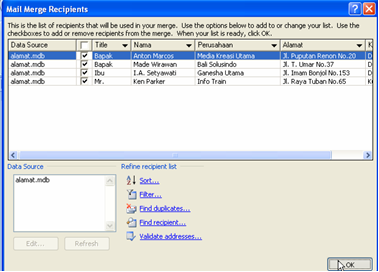
Pada kotak dialog mail merge recipients akan muncul list penerima undangan yg dibuat, klik tombol OK.
Gambar 10 : List penerima undangan

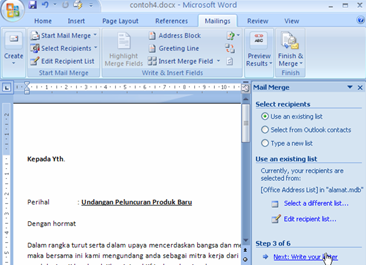
 Klik next, untuk langkah selanjutnya yaitu menulis surat dengan menambahkan field yang dibuat sebelumnya.
 Gambar 10 : Memilih menu use an existing list

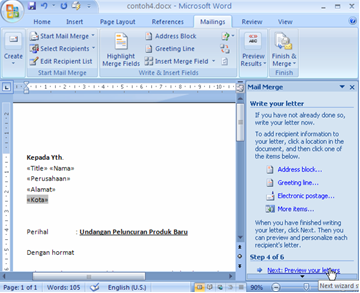
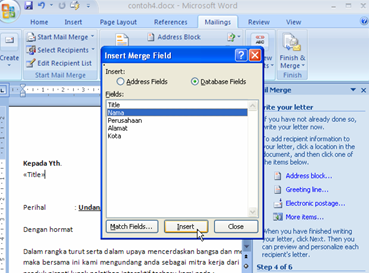
Pada langkah ini sebelumnya tempatkan cursor dibawah kalimat Kepada Yth, kemudian klik menu more items, maka akan muncul kotak dialog Insert Merge Field lalu insert kan Tiap-tiap field tersebut ke dalam dokumen dengan menekan tombol insert.
 Gambar 11 : Memasukkan merge field ke dalam document

Langkah ke empat kemudian klik next, untuk melihat semua surat yang telah tersusun dengan field data.
 Gambar 12 : Susunan field yang di masukkan ke document

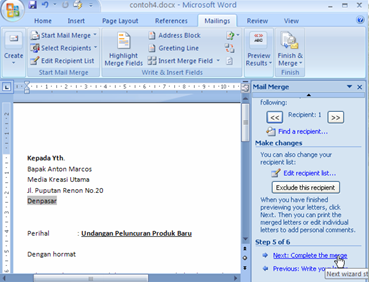
 Silahkan cek surat undangan kita di menu following, setelah selesai klik next untuk melanjutkan langkah selanjutnya.
 Gambar 13 : Tampilan  field yang berubah ke document

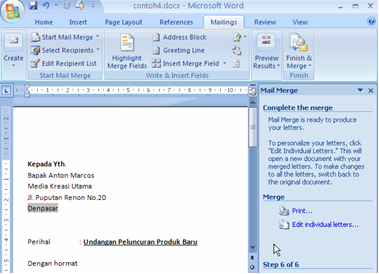
Pada langkah terakhir kita dapat mencetak atau mengedit surat undangan sesuai yg kita inginkan.
 Gambar 14 : Undangan siap cetak

Semoga bermanfaat,

 
Design by Free WordPress Themes | Bloggerized by Lasantha - Premium Blogger Themes | Best Buy Coupons